有些项目是需要8.0的数据库,而自己已经安装了别的版本,下面是数据库添加8.0版本的教程。
1.下载phpstudy
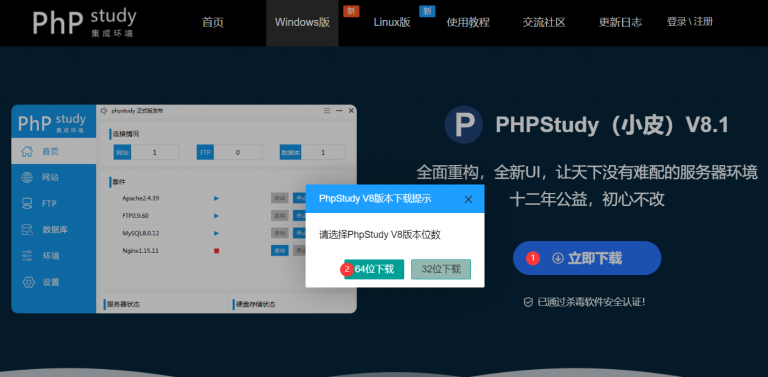
下载链接:小皮面板(phpstudy)https://www.xp.cn/download.html
下载windows版,根据自己情况选择下载64位或32位(一般都是64位)。
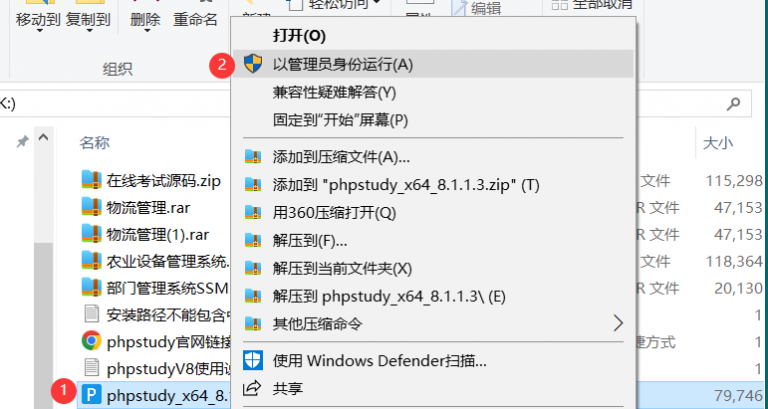
2.下载完后选取这个文件运行,安装phpstudy
点击自定义,选择自己路径,路径不要出现中文或者空格 ,否则软件无法正常使用。一般选默认就行!

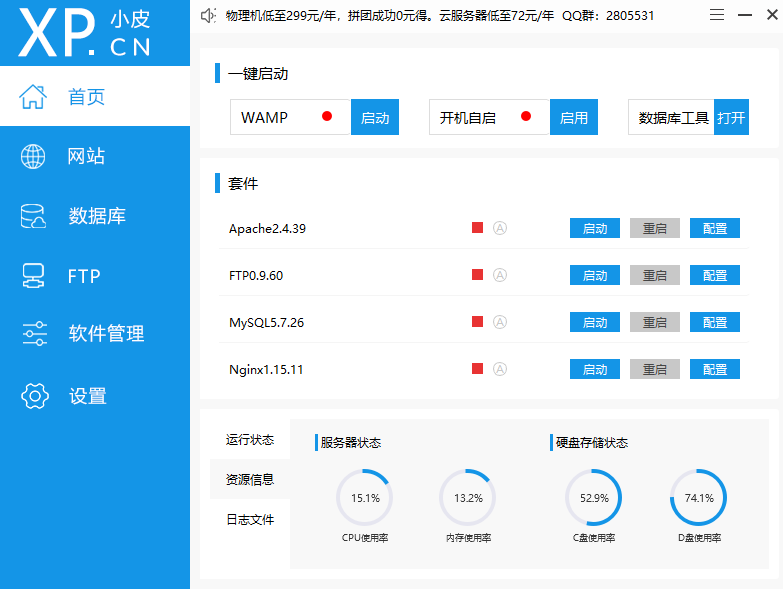
安装完成并打开,界面如下。
下面步骤是关闭下之前安装的数据库
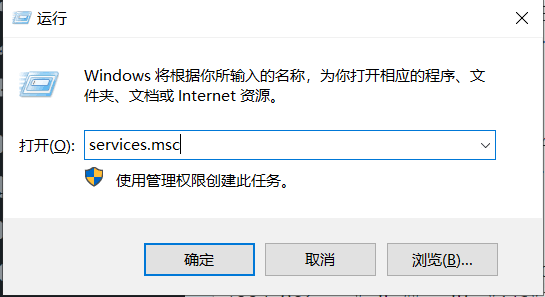
在键盘上按“WIN+R”快捷键,打开运行界面,输入“services.msc”指令,按“确定”;
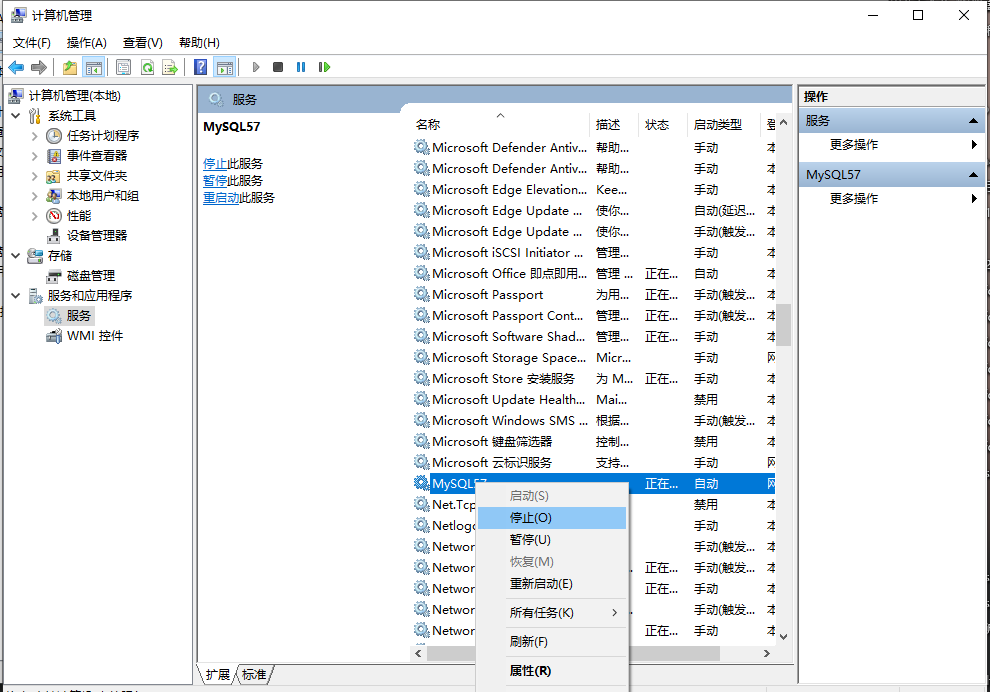
出现下方界面,找到mysql,若开启,点击停止。【名称可能不一样,找到含MySQL的跟着操作即可】然后右键,点属性
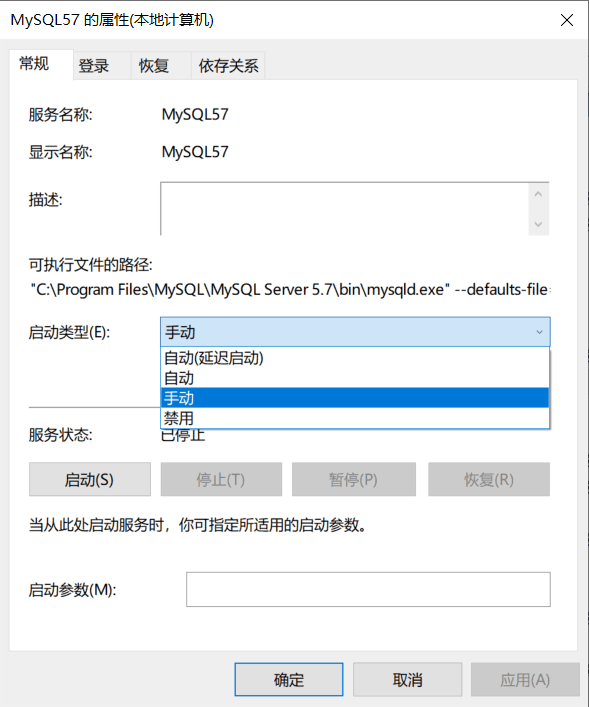
若为自动请改为手动,否则以后每次运行phpstudy都需要重复服务中mysql关闭的操作。
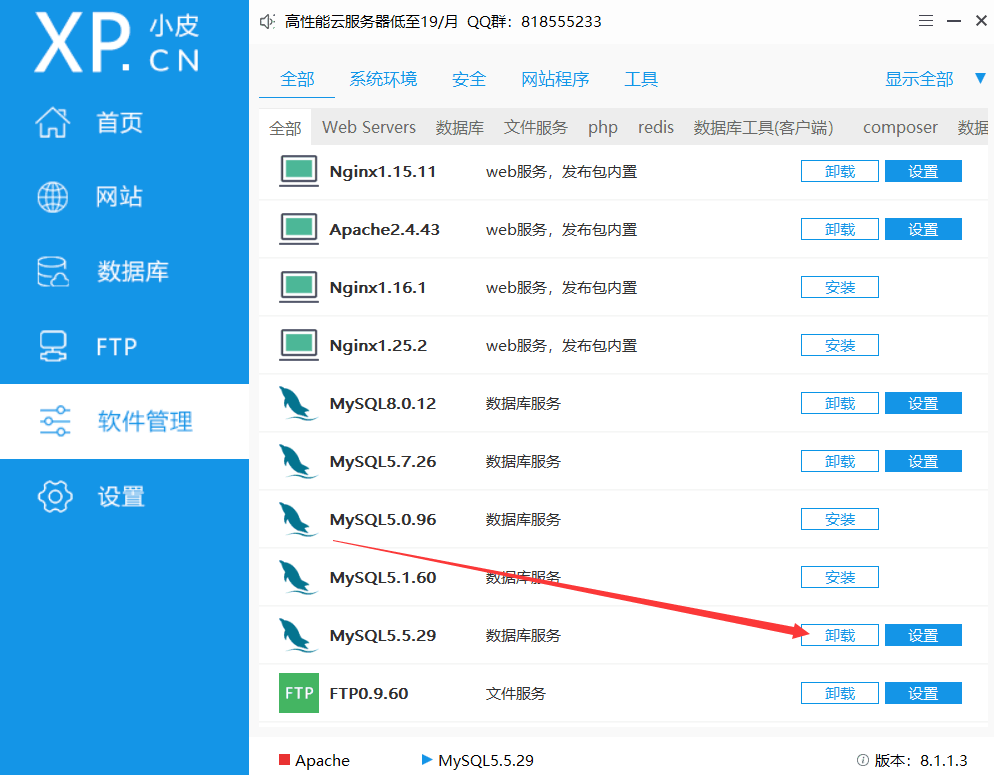
打开phpstudy,打开软件管理,安装mysql5.5。
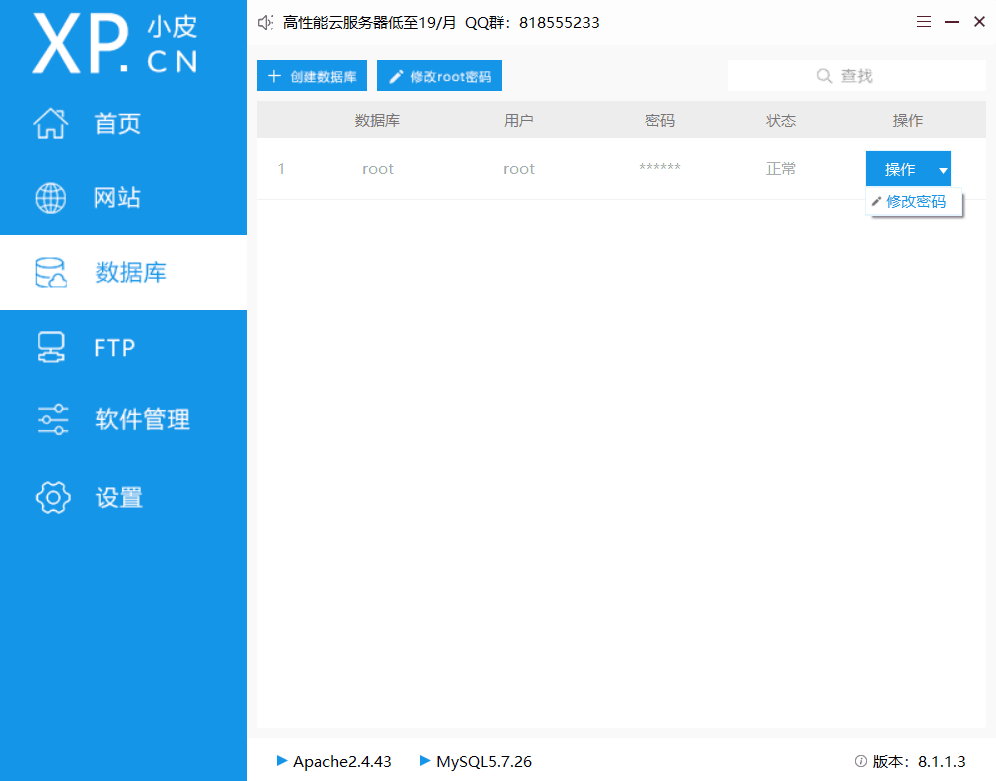
点击数据库,再点击操作,可以修改数据库密码,若使用本站项目,建议改为: 123456
首页 找到mysql8这一行的启动按钮,点击启动即可。重新打开navicat,连接下数据库,此时数据库版本已经切换为8.0了。
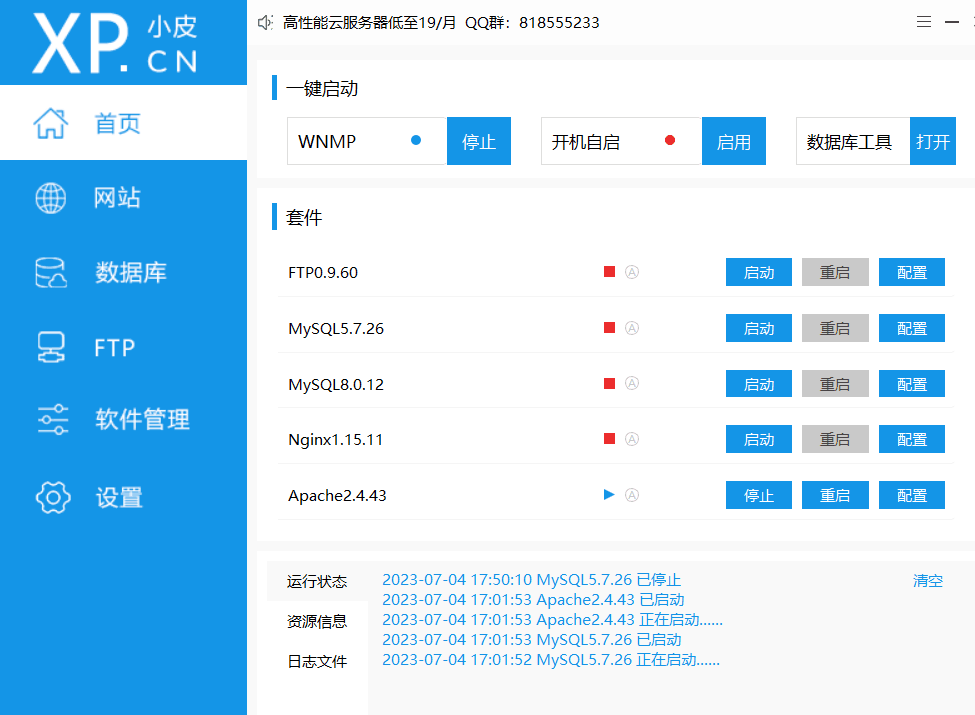
若出现启动后马上自动关闭的情况,则需要删除已经安装的mysql【没别的办法】,之前的数据库文件请做好备份,
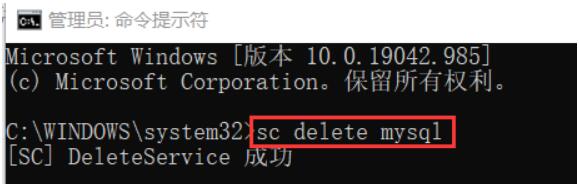
在win的搜索框中输入【cmd】,按下回车键,点击【以管理员身份运行】
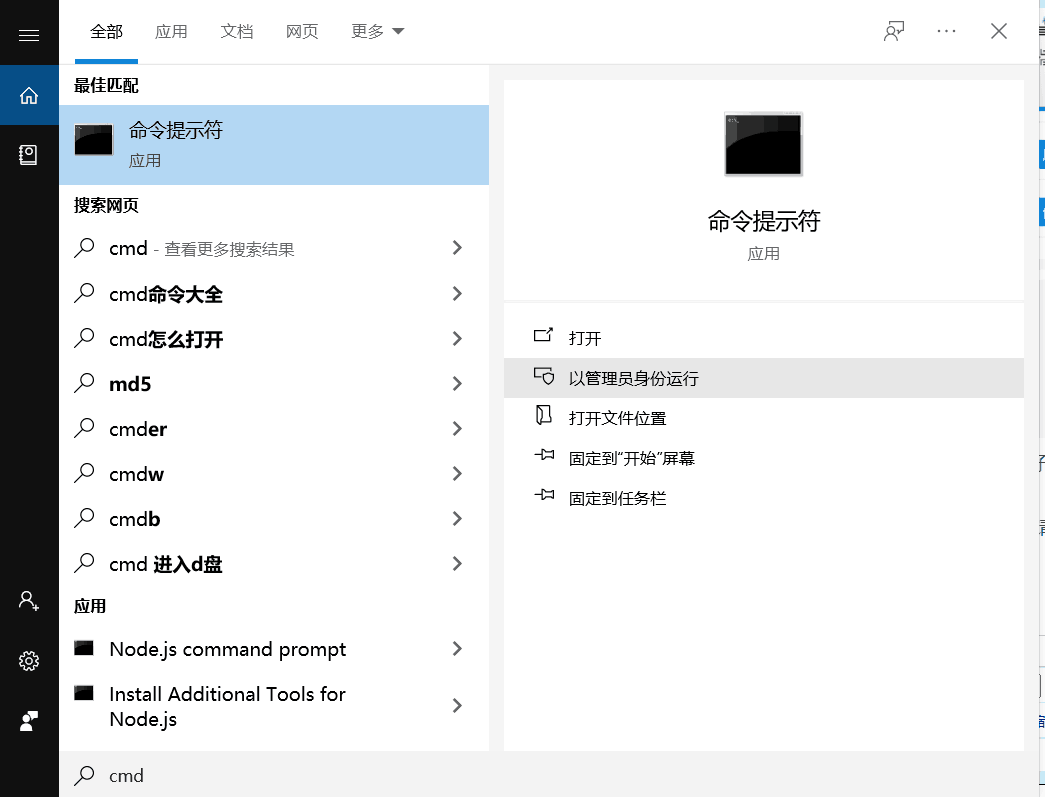
在弹出框中输入【sc delete mysql 】出现成功,说明数据库服务删除了,然后再开启phpstudy中的mysql8就正常了。